miércoles, 9 de noviembre de 2011

seleccionar las utilerias deacuerdo a las necesidades del usuario, utileria, tipos de utileria


Son programas de servicios que sirven de apoyo al procesamiento de los trabajos. En informática, una utilidad es una herramienta que sirve de soporte para la construcción y ejecución de programas, en donde se incluyen las
bibliotecas de sistema, middleware, herramientas de desarrollo, etc.


HAY 3 TIPOS DE UTILERIAS

* UTILERIAS DEL SISTEMA
Se ejecutan bajo el control del sistema operativo y se utilizan para preparar algunos recursos usados por el sistema. Son de uso interno.

* UTILERIAS PARA ARCHIVOS
Manejan información de los archivos tales como imprimir, clasificar, copiar, etc.

* UTILERIAS INDEPENDIENTES
Realizar funciones que se relacionan con la iniciación de dispositivos de Entrada/Salida, carga del sistema operativo, etc.

LICENCIAS

Una licencia de software es un contrato entre el licenciante (autor/titular de los derechos de explotación/distribuidor) y el licenciatario del programa informático (usuario consumidor /usuario profesional o empresa), para utilizar el software cumpliendo una serie de términos y condiciones establecidas dentro de sus cláusulas.

Software libre
proporciona la libertad de Ejecutar el programa, para cualquier propósito; Estudiar el funcionamiento del programa, y adaptarlo a sus necesidades; Redistribuir copias; Mejorar el programa, y poner sus mejoras a disposición del público, para beneficio de toda la comunidad.

Software de dominio público
 aquél que no está protegido con copyright

Freeware
se usa comúnmente para programas que permiten la redistribución pero no la
modificación (y su código fuente no está disponible)

Shareware
 software con autorización de redistribuir copias, pero debe pagarse cargo por
licencia de uso continuado.


instalar software de aplicacion

Este post hablará de la instalación de Office 2010 personalizada, ya que por defecto instala varios programas que finalmente no se usarán.
1) Insertar CD o montar .iso
2) Como tengo el autorun desactivado tuve que entrar a la unidad de CD y ejecutar setup.exe
3) Aceptar acuerdo de licencia
4) Hacer clic en “Customize”
5) Los programas que no se vayan a instalar hacer clic en el cuadro del lado y poner “Not available”
Mi selección es la siguiente:
§  Access: No instalar
§  Excel: Instalar, dejar configuración por defecto
§  InfoPath: No instalar
§  OneNote: No instalar
§  Outlook: Instalar, dejar configuración por defecto (se usa mucho en el trabajo, fuera de eso no se usa)
§  PowerPoint: Instalar, dejar configuración por defecto
§  Publisher: No instalar
§  SharePoint Workspace: No instalar
§  Visio Viewer: No instalar (ya que instalaré el Visio normal)
§  Office Shared Features: Dejar por defecto
§  Office Tools: Dejar por defecto
Hacer clic en “Install Now”
Luego ejecutar cualquier programa de Office, preguntará si desea instalar actualizaciones
Para agregar una impresora despliega el menú “Inicio”, selecciona la opción “Impresoras y faxes.”

Ahora, haz clic sobre “Agregar Impresora” y aparecerá una pantalla como ésta.

Es la pantalla inicia del asistente para agregar impresoras.

Como ya hemos dicho, si tienes una impresora Plug and Play no será necesario que ejecutes este proceso, ya que el sistema la instalará automáticamente.

Pulsa “Siguiente” para empezar la instalación de la impresora.

Lo primero que te preguntará el asistente será si la impresora está conectada directamente a tu ordenador (impresora local) o si está en la red. Si es local puedes marcar también la casilla “Detectar e instalar mi impresora Plug andPlay automáticamente.”

Pulsa “Siguiente”

El asistente busca una nueva impresora.

Normalmente aparecerá esta pantalla que nos dice que no ha encontrado nada nuevo, puesto que ya hemos explicado que si el dispositivo fuese Plug&Play el sistema lo hubiese detectado antes de ejecutar este asistente, nada más conectar el dispositivo.

Como queremos instalarla manualmente hacemos clic en “Siguiente.”


En esta pantalla debemos indicar el puerto por el que queremos conectar la impresora.

El puerto es la vía de entrada de la impresora al sistema operativo.

Normalmente, si la impresora está conectada físicamente al ordenador con una conexión como la que ves en la imagen, suele estar conectada al puerto LPT1.

Selecciona el puerto y pulsa “Siguiente.”

En esta pantalla debemos indicar desde donde vamos a instalar el software de la impresora, es decir, los controladores. Tenemos tres opciones, desde la lista, Windows Update y Utilizar disco.

Si tenemos los discos del fabricante, la primera opción que hay que intentar es Utilizar disco... ya que los controladores que nos ha entregado el fabricante deben ser los adecuados. Al pulsar ese botón el asistente nos pedirá que introduzcamos el CD o disquete y se cargarán los controladores.

Si no tenemos los discos del fabricante deberemos buscar el fabricante y el modelo en la lista que nos presenta esta pantalla.

Por último, si nuestra impresora no aparece en la lista podemos utilizar el botón Windows Update para buscar los controladores en Internet.


Una vez completado el proceso de cargar los controladores nos aparecerá esta pantalla para dar un nombre a la impresora y decidir si queremos que sea la impresora predeterminada.

Si tenemos varias impresoras, cuando lanzamos algo a imprimir, por defecto se imprime por la impresora predeterminada, salvo que en ese momento indiquemos lo contrario.

Hacemos clic en Siguiente, para continuar.

En esta pantalla debemos decidir si queremos que se imprima ahora una página de prueba.

Si decimos que SI, podremos comprobar si la impresora esta correctamente instalada.

Pulsar en Siguiente.
En esta pantalla seleccionaremos el modelo de hardware que queremos instalar, pulsaremos el botón Siguiente, y si todo va bien aparecerá la pantalla de finalización que puedes ver al final de esta página

Esta es la pantalla que indica que ha finalizado el proceso. También nos muestra los datos de la instalación.

Para salir del asistente haz clic en Finaliza

instalar sistema operativo alterno en una particion secundaria, linux y 7 (virtual box) (ubunto)

En primer lugar instalaremos el programa en nuestro sistema en este caso en Windows xp Professional
Ejecutaremos el lanzador del programa y se nos abrirá la primera pantalla tal y como aparece en la foto
Nos da la bienvenida y nos informa de que si continuamos se instalara virtualbox en nuestro sistema, pulsamos en next y en la siguiente pantalla deberemos aceptar el contrato de licencia, aceptamos y continuamos pulsando en next de nuevo
En la siguiente pantalla no dirá la ubicación donde se va a instalar así como el espacio que necesitara para su instalación si dejamos esa por defecto solo tendremos que pulsar en next para pasar a la siguiente pantalla.
En esta pantalla se nos advertirá de que se van a copiar los archivos y se instalara el programa pulsamos en install y esperaremos el final de la instalación.
Una ventana como esta nos dirá como va la instalación así que tendremos que esperar a que finalice.
Esta es la ventana que nos avisara que el programa se ha instalado correctamente en nuestro sistema y que ya esta listo para ser usado.
INSTALACION DE UN SISTEMA OPERATIVO CON VIRTUALBOX
Cuando abrimos el programa no pedirá que nos registremos solo hay que poner un nombre y una dirección de correo y confirmar.
Ahora si que ya estamos listos para usar el programa, el uso del programa es sencillo porque tiene un asistente que nos guiara en la instalación de nuestro sistema virtual
Yo en este caso he elegido el Windows vista ultímate .
Para empezar pulsaremos en nueva y se nos abrirá el asistente que nos guiara en la instalación.
pulsamos en siguiente para continuar
Ahora tendremos que dar un nombre al sistema que vamos a instalar y el sistema operativo que es y pulsamos en siguiente para continuar.
En la siguiente pantalla nos pedirá que asignemos la cantidad de memoria ram que se asignara a la maquina virtual. Yo he dejado el tamaño recomendado.
Pulsamos en siguiente para continuar
Ahora debemos crear el disco duro virtual en este caso lo crearemos nuevo
Al pulsar en nuevo entraremos en un asistente que nos guiara los pasos como en la imagen que se muestra a continuación
Pulsamos en siguiente para llegar a la pantalla donde no pedirá el tipo de imagen que queremos crear en este caso será de expansión dinámica pulsamos en siguiente para continuar
Ahora buscaremos la ubicación donde se creara el disco virtual y su tamaño pulsando en seleccionar se nos abrirá una nueva ventana.
Una vez seleccionamos la ubicación y pongamos el nombre solo quedara guardar para volver a la pantalla anterior con los cambios hechos.
Una vez seleccionamos la ubicación y pongamos el nombre solo quedara guardar para volver a la pantalla anterior
c
on los cambios hechos. Pulsamos en siguiente para continuar.
pulsamos en terminar para crear la imagen del disco duro virtual
Con esto ya podremos continuar con nuestra imagen de disco creado pulsamos siguiente para continuar
ya tendremos todo preparado en la siguiente pantalla pulsaremos en terminar.
Ya hemos creado nuestra maquina virtual, esta será la pantalla que nos mostrara.
INSTALAR EL VISTA EN NUESTRA MAQUINA VIRTUAL
Vamos a configurar nuestra unidad dvd donde pondremos el dvd del vista. haremos clic en cd/dvd tal y como muestra la foto.
En la pantalla que se nos abre seleccionaremos la letra de la unidad donde hemos cargado la vista y marcaremos monta la unidad CD/dvd y pulsamos OK
Ahora pulsamos en iniciar.
tras ver la pantalla de bienvenida comenzara la instalación del Windows vista
Pongo tres capturas de la instalación para que veáis que se instala correctamente.
Ya esta instalado y estamos listos para entrar en nuestro VISTA VIRTUAL
 pongo una captura del administrador de tareas mientras se instala el Windows vista para que veáis la carga de transacciones 

instalar un sistema operativo windows 7

En la siguiente ventana, aceptamos los términos de licencia y pulsamos en “Siguiente” :
Ahora tendremos que elegir si queremos actualizar a Windows 7 desde una versión anterior de Windows ya instalada previamente, o si queremos realizar una instalación nueva . Recomendamos instalar desde cero en una partición vacía (sin datos existentes), eligiendo la opción “Personalizada” :

2. Particionamiento del disco duro
directamente al apartado 3. Instalación de Windows 7 :
- En caso contrario, es decir, si queremos particionar el disco en este momento, entonces pulsaremos sobre “Opciones de unidad” :

Pulsamos sobre “Nuevo” para crear una partición nueva en el espacio sin particionar:

Elegimos el tamaño de la nueva partición (en nuestro caso, creamos una partición de 30000 MB) y pulsamos en “Aplicar” :

Nos aparecerá la siguiente ventana, en la cual pulsaremos en “Aceptar :

Se habrá creado una partición del tamaño que hemos seleccionado, además de una partición reservada para Windows, de tamaño 100 MB:

Para crear una nueva partición sobre el espacio restante sin particionar, seleccionamos en la parte de arriba dicho espacio sin particionar, pulsamos en “Nuevo” e indicamos el tamaño de la nueva partición:

Ahora, una vez creadas las particiones, no nos queda más que formatearlas. Para ello, seleccionamos una partición y pulsamos sobre “Formatear” :

Para formatear la otra partición que hemos creado, seguimos el mismo proceso.
Una vez formateadas las particiones, seleccionamos aquella partición donde queramos instalar Windows 7 y pulsamos sobre “Siguiente” :
3. Instalación de Windows 7
De esta manera, el proceso de instalación de Windows 7 comienza:
Durante dicho proceso, se reiniciará el sistema:

Imagen 16
Se iniciará de nuevo para proseguir con los pasos de la instalación. Deberemos ser pacientes, pues tardará un poco en instalar el sistema operativo:
En este momento, se nos pedirá un nombre de usuario y de equipo . Los escribimos y pulsamos en “Siguiente” :

Una vez escogido el nombre de usuario con el que nos conectaremos al sistema operativo, nos aparecerá una ventana para elegir la contraseña de nuestro usuario , así como una frase o indicio de la contraseña para que Windows nos la muestre en caso de que se no olvidara. Rellenamos dichos datos y pulsamos en “Siguiente” :

Llegados a este punto, se nos pedirá la clave de producto de Windows . Si la tenemos, la escribimos y pulsamos en “Siguiente” . En caso de no tenerla, desmarcaremos la casilla “Activar Windows automáticamente cuando esté conectado” y pulsaremos en “Siguiente” , aunque deberemos introducirla en un periodo de 30 días si queremos seguir usando Windows 7 . No obstante, es importante indicar que este “periodo de gracia”

El programa de instalación nos pedirá que escojamos si queremos instalar solamente las actualizaciones de seguridad y las que Microsoft considere como importantes, o si queremos usar la configuración recomendada por Microsoft. Es importante saber que esta configuración se puede cambiar posteriormente una vez instalado Windows 7 , por lo que no es crítica la elección que hagamos en este momento. Recomendamos escoger la opción “Instalar sólo las actualizaciones importantes”
 WINDOWS xp
Enciende el ordenador y mete el cd de instalación de windows xp. Si la configuración de la BIOS es correcta, se iniciará el disco automáticamente. Si no arranca desde el cd prueba a entrar en la BIOS y busca una opción que ponga “Default Values” para restablecer la configuración que traía de fábrica.
A continuación se copiarán los drivers para poder hacer correctamente la instalación.
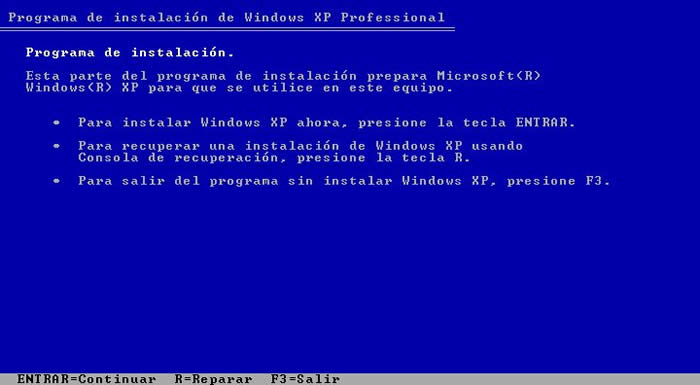
Una vez copiados los archivos te aparecerá la siguiente pantalla:
Pulsa la tecla INTRO. Si lo que quieres es recuperar windows a través de la consola de recuperación pulsa R.
Acepta el contrato pulsando la tecla F8.
Si el disco duro está vacio como en este caso tendremos que particionarlo y luego formatearlo. Pulsa la tecla C para crear una partición. En caso de disponer de una partición saltate este paso.
Especifica el tamaño de la partición, si dejas el que pone por defecto ocupará todo el espacio libre, si por el contrario pones un tamaño inferior podrás crear posteriormente más particiones. Para confirmar pulsa INTRO.
Para instalar windows en la partición que hemos creado pulsa INTRO. Si dispones de varias particiones, muevete con las flechas para seleccionar en cual quieres instalar windows.
A continuación deberemos formatear la partición que hemos elegido.. Si vamos a instalar windows en un disco duro grande es mejor elegir NTFS, si es un disco duro pequeño (menos de 40GBytes), FAT32. Al no ser que estemos instalando windows por que un virus nos ha borrado los datos elegiremos formateo rápido tanto en FAT32 como en NTFS. El formateo lento es recomendable cuando se ha metido un virus en el ordenador o cuando el disco tiene errores. Selecciona una opción moviendote con las flechas y pulsa INTRO.
El programa de instalación dará formato a la partición.
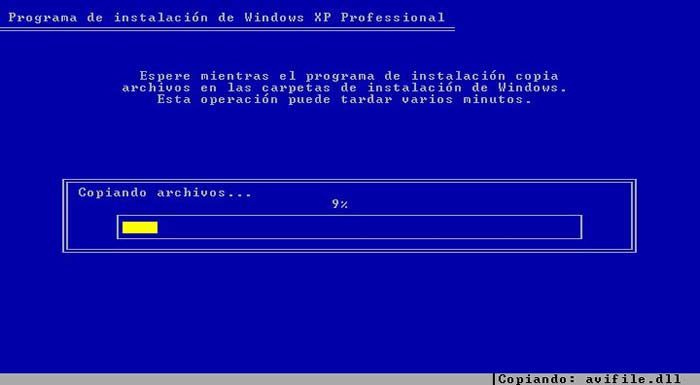
Una vez que se ha dado formato a la partición se iniciará la copia de los archivos de instalación en las carpetas de instalación de Windows.
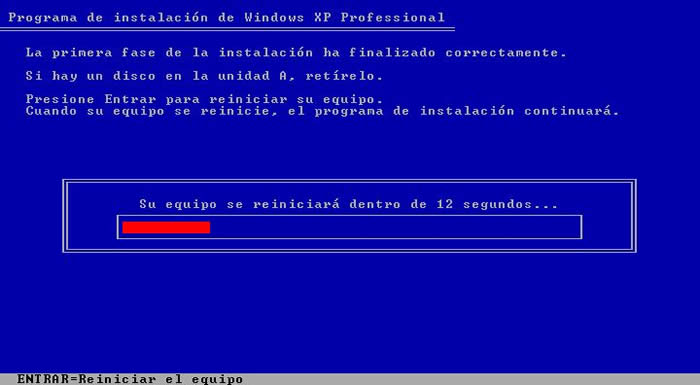
A continuación se reiniciará el equipo y comenzará la instalación.
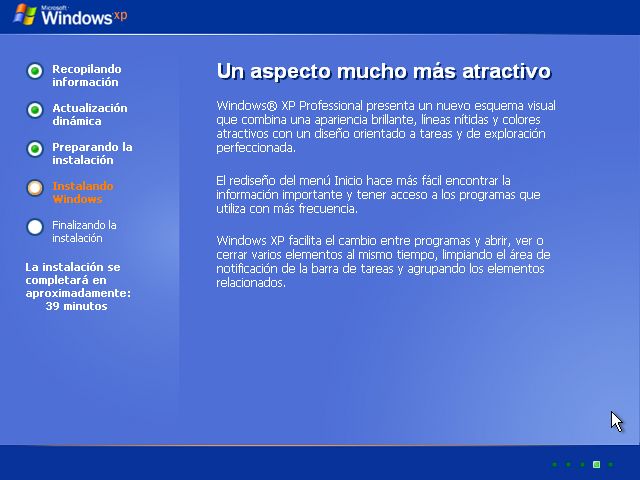
Una vez reiniciado el ordenador, arrancará automáticamente la instalación de windows.
El programa de instalación te informará del tiempo restante que queda de instalación así como del progreso de la instalación.
Compueba que la configuración regional y de idioma sea la correcta, en caso contrario haz clic en “Personalizar” y “Detalles”.
Escibe tu nombre, la organización la puedes dejar en blanco.
Introduce la clave de instalación que se encuentra en el embalaje del producto. Si tu clave es incorrecta o la has escrito mal te aparecerá un mensaje de error indicándotelo.
Escribe un nombre para identificar el ordenador en la red de área local. La contraseña de administrador la puedes dejar en blanco (si alguna vez te pregunta por esta clave por ejemplo en la consola de recuperación solo has de pulsar INTRO).
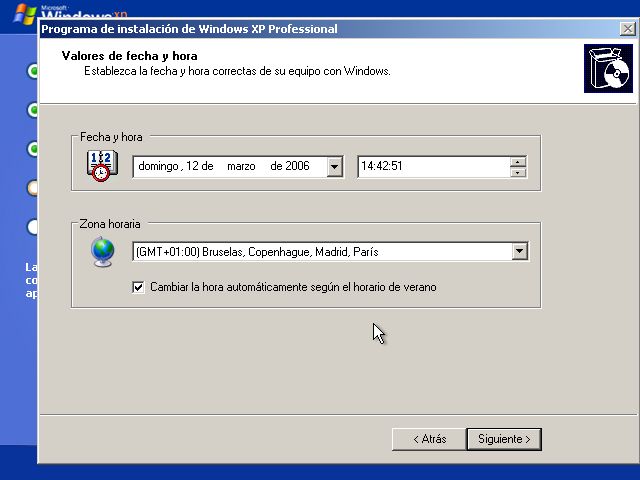
Comprueba que la fecha y la hora sean las correctas y que la zona horaria coincida con el país en el que vives.
Una vez completado el asistente, continuará la instalación de windows. Puede que este proceso dure bastante, todo depende de la velocidad de tu ordenador.
Selecciona una opción según tú caso. En la mayoría de los casos deberemos elegir la primera.
Después de configurar la conexión a Internet continuará la instalación. Una vez completada la instalación nos aparecerá la pantalla de carga de Windows XP.
Windows ajustará la configuración de pantalla. Esta opción podrá ser modificada posteriormente.
Windows nos mostrará un mensaje confirmandonos que ha cambiado la configuración de pantalla. Si la pantalla se te queda en negro, espera unos segundos y Windows volverá a la configuración de defecto.
A continuación se iniciará un asistente para terminar de configurar windows. Haz clic ene el botón siguiente.
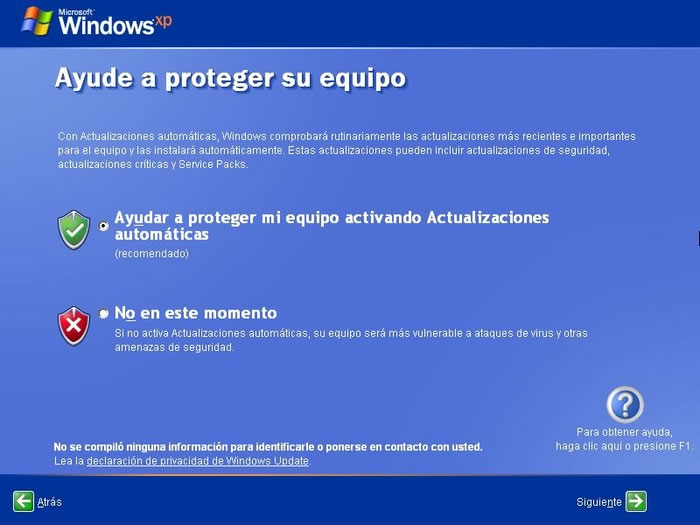
Activa o no las actualizaciones automáticas y pulsa siguiente (sólo si la instalación lleva incorporado el Service Pack 2 ó una versión superior).
En el caso de tener un modém conectado, windows comprobará la conexión. Aunque lo mejor es que si tienes un modém que esté conectado por USB que lo desconéctes hasta que termine la instalación.
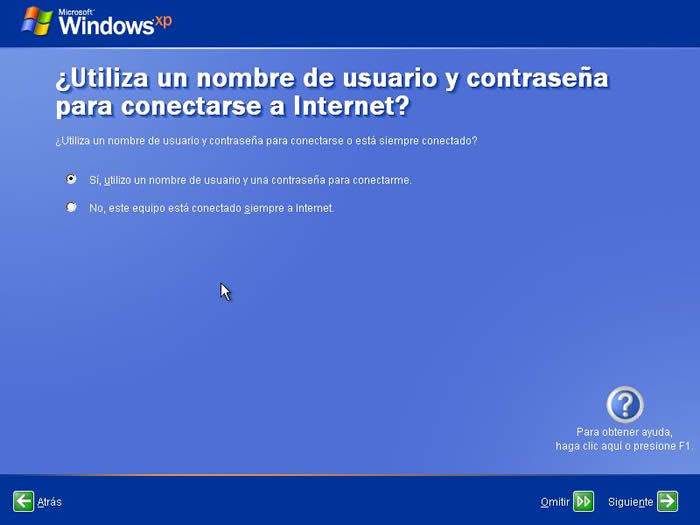
Selecciona el tipo de conexión que usas, ADSL o cable.
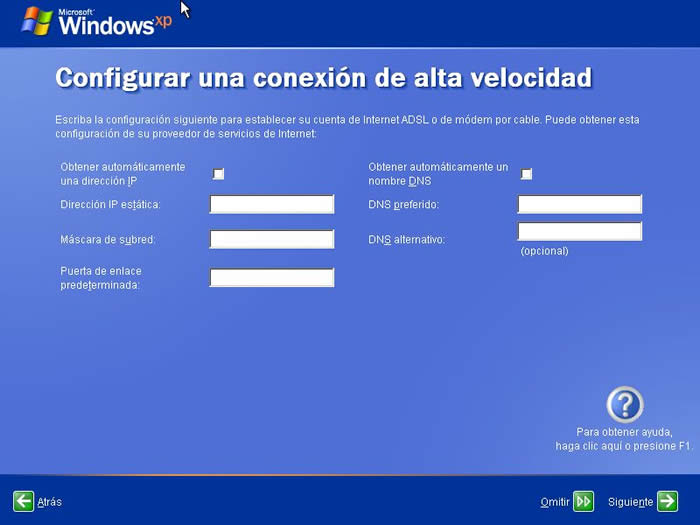
Según el tipo de conexión elegida, selecciona una opción.
Introduce la información de tu conexión, si no la sabes puedes omitir el paso.
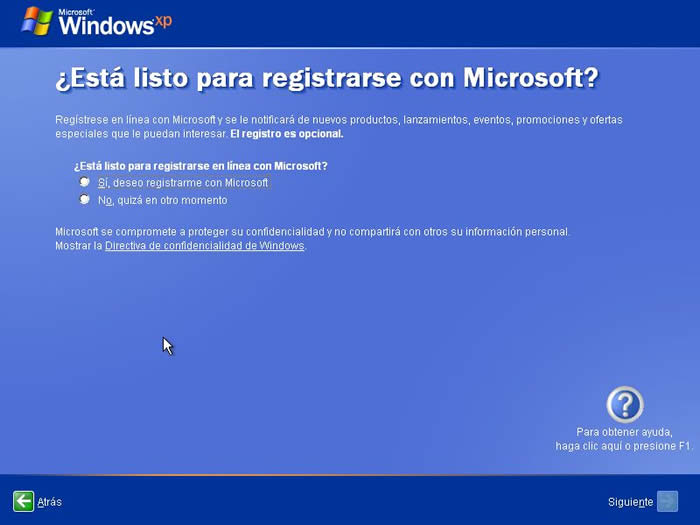
Windows te dará la opción de registrar en ese momento tu copia de windows o más tarde.
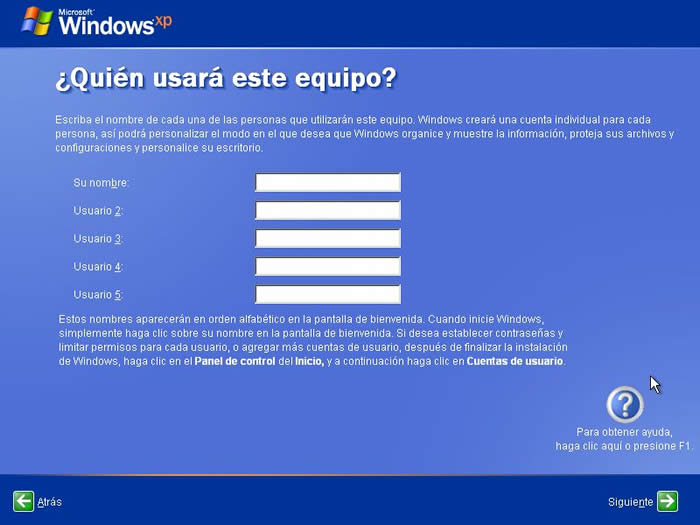
Escribe el nombre de las personas que usarán windows. Por cada nombre se creará una cuenta. Si quieres crear mas cuentas o administrarlas lo puedes hacer desde el Panel de Control.
Haz clic en finalizar para terminar la instalación. A continuación aparecerá la pantalla de bienvenida de windows.
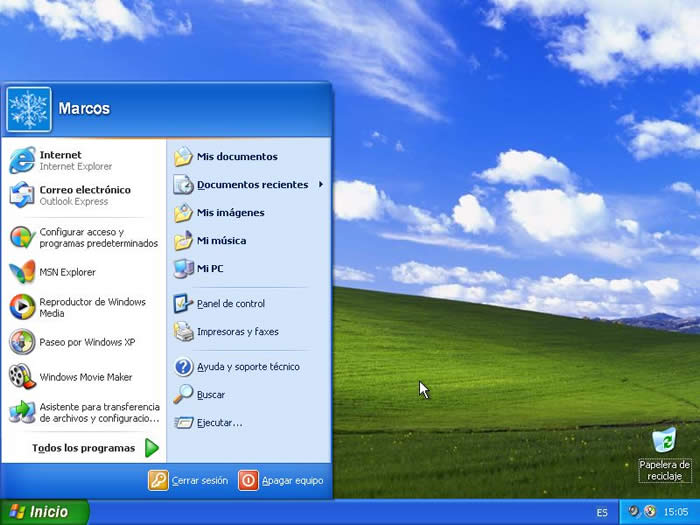
Después de la pantalla de bienvenida se nos mostrará el escritorio de windows y el menú de inicio desplegado.
Ya tienes windows ¡listo para usarlo!.


Escogeremos la fecha y hora del sistema , así como la zona horaria en la que nos encontremos, y pulsamos en “Siguiente” :

En este punto, tendremos que elegir la configuración de red que tendrá el sistema, dependiendo de dónde esté conectado. Elegimos la opción que más se ajuste a las características de nuestro sistema. En nuestro caso, elegimos “Red doméstica” :


Ya estamos en la recta final de la instalación, pues habiendo escogido toda la configuración que deseamos, el programa de instalación de Windows 7 la pondrá en práctica: